
Мобильная разработка для детей 9–11 лет: своё приложение для телефона
Ребёнок собирает приложение из блоков в Thunkable X, тут же запускает его и смотрит, что вышло. За курс таких приложений набирается двенадцать: фотоаппарат, переводчик, калькулятор, викторина. Занимаемся индивидуально, с нуля.
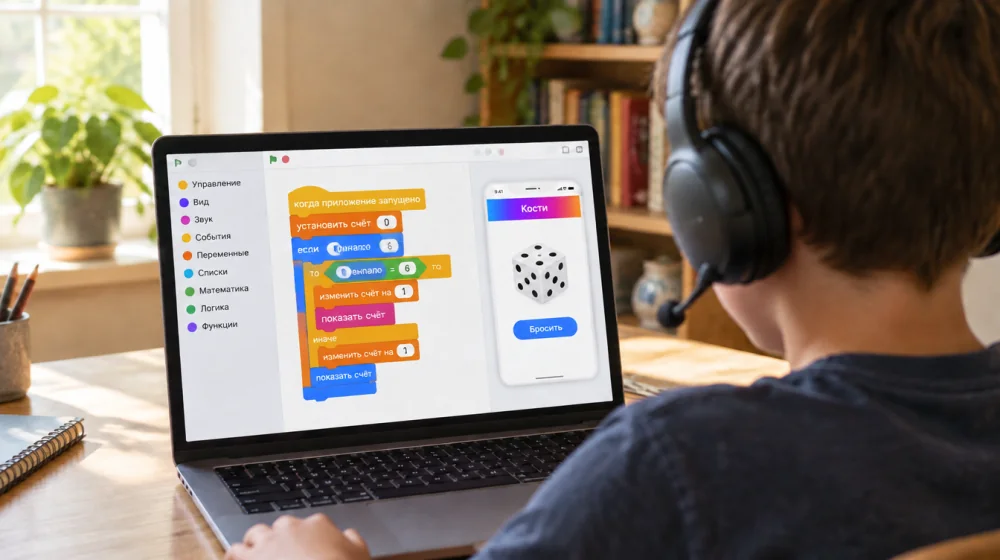
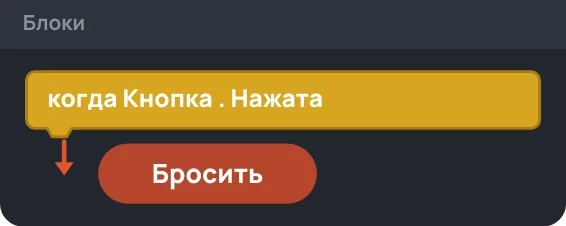

Преподаватель рядом весь урок: смотрит на тот же экран и подсказывает сразу.
- 9–11
- лет
- 36 ч
- в курсе
- 19
- разделов в курсе
- 45–60
- минут занятие
- Индивидуально
- с преподавателем
- от 1 200 ₽
- за занятие
Курс мобильной разработки для детей: собрал из блоков — и приложение уже работает
Ребёнок собирает приложение из готовых блоков — как в Scratch, с которого начинают младшие. Слева он складывает, что должно произойти, справа сразу видно, что вышло: нажал кнопку — выпало число, подставилась картинка, сменился экран.

Программа курса: девятнадцать разделов
Ребёнок всё время что-то собирает и сразу это запускает. Блоки подписаны английскими словами и собираются мышкой.
- Среда и первые кнопкиГде ребёнок работает: на одном экране собирают вид приложения, на другом — поведение. Первое, что приложение умеет, — отвечать на нажатие
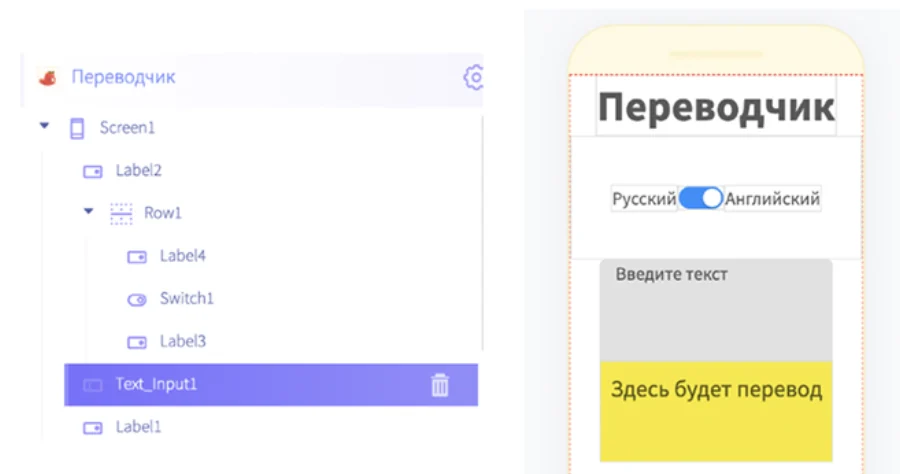
- Из чего собран экранКартинки и камера телефона, расположение кнопок и надписей, переходы между экранами. Приложение перестаёт помещаться на один экран
- Переменные, условия и функцииПриложение начинает помнить, считать и выбирать: число растёт от нажатия к нажатию, из списка достаётся случайный вопрос, «если выпало шесть — делаем одно, иначе другое». Здесь же кусок программы впервые получает имя
- Данные, которые приложение помнитПриложение помнит записи после закрытия: расписание, список вопросов, счёт правильных ответов
- Графика и итоговый проектХолст и спрайты: на экране появляется то, что двигается. В последнем разделе всё сходится в одно приложение: экраны, данные, картинки и счёт
- 01Регистрация и знакомство с платформой
- 02Изучение интерфейса редактора
- 03Кнопки и кнопочные события
- 04Работа с камерой и изображениями. Проект «Фотоаппарат»
- 05Позиционирование компонентов. Проект «Кнопочный телефон»
- 06Многоэкранные приложения и навигация
- 07Работа с переменными. Проект «Счётчик»
- 08Текстовые поля, списки. Проект «Генератор случайных вопросов»
- 09Поля ввода. Проект «Переводчик»
- 10Математический блок. Проект «Калькулятор»
- 11Условные конструкции. Проект «Кости»
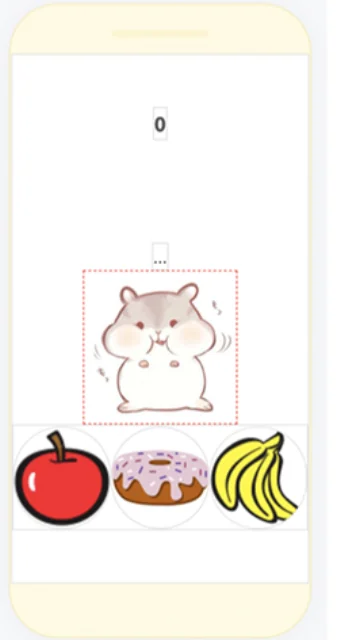
- 12Функции. «Накорми Хомяка»
- 13Функции с аргументами. Проект «Шифровщик»
- 14Проект «Секундомер»
- 15Базы данных
- 16Проект «Расписание»
- 17Проект «Quiz App»
- 18Canvas
- 19Проект «Магазин пончиков»
Приложения, которые ребёнок соберёт сам
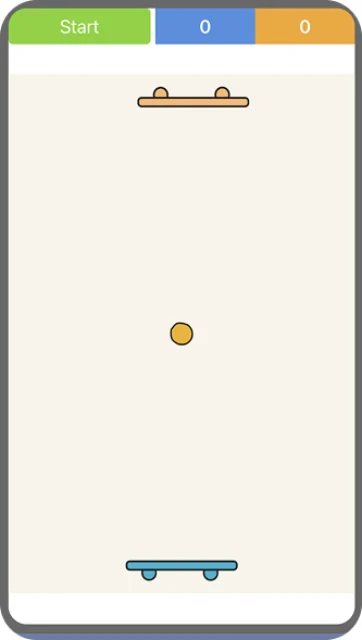
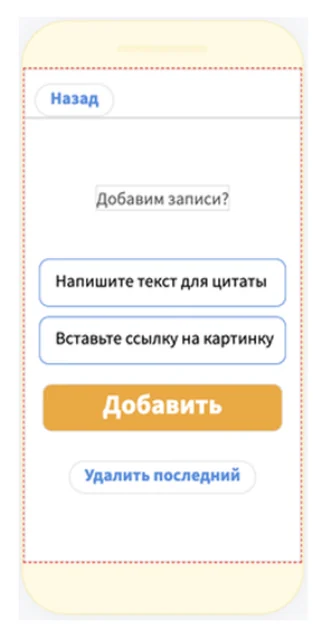
Всё это — из программы курса: двенадцать законченных проектов. Собрал, проверил, показал — и взялся за следующий.
После курса — диплом
Ребёнок заканчивает курс и получает именной диплом. Электронный можно распечатать и повесить над столом, для школьного портфолио он тоже подходит.

Как заниматься и сколько это стоит
Занятия индивидуальные: на занятии только ребёнок и преподаватель. Занятие длится 45 или 60 минут: выбираете, как ребёнку легче держать внимание.
45 минут
- Занятий в курсе
- 48
- Если раз в неделю
- около года
Ребёнку легче держать внимание до конца занятия.
60 минут
- Занятий в курсе
- 36
- Если раз в неделю
- около девяти месяцев
За час успеваем и разобрать тему, и доделать проект.
Занятия оплачиваются пакетом по 8 занятий: по 45 минут — 9 600 ₽, по 60 минут — 12 800 ₽.
−10% за второе направление и столько же за второго ребёнка из одной семьи — например, к приложениям добавляете математику. Вместе скидки не складываются.
Темп задаёт ребёнок: над своим приложением он может просидеть два занятия или пройти раздел за одно. Расписание подбираем под ваши дни.
Как проходит занятие онлайн
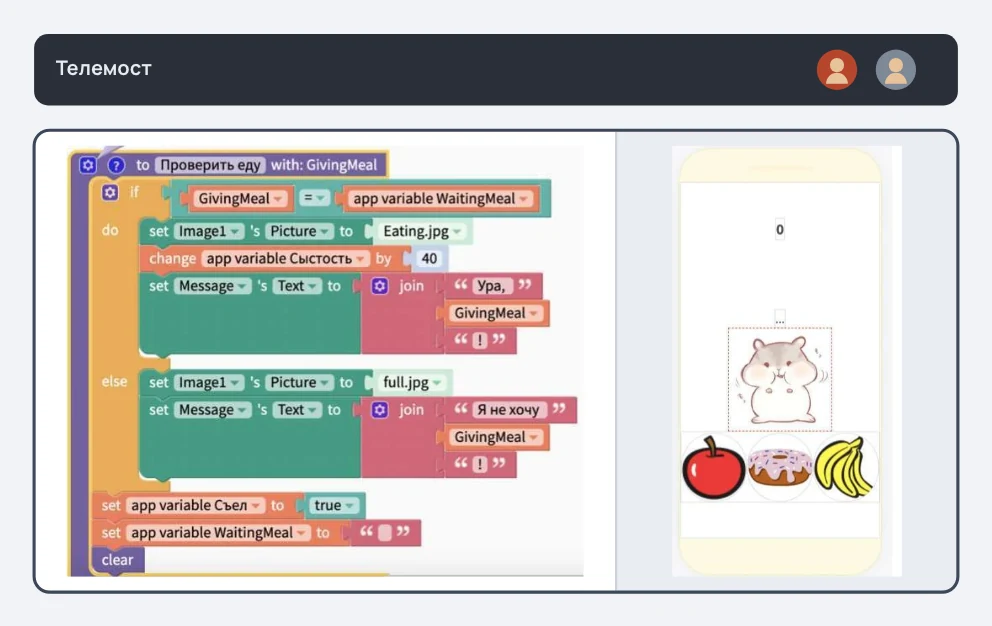
Занимаемся в Телемосте — это видеосвязь Яндекса, ссылку на занятие присылает менеджер. Ребёнок включает демонстрацию экрана, и преподаватель видит, что он делает: подсказывает следующий шаг и помогает, если что-то не выходит.
Телефон на занятии не нужен: приложение запускается в браузере, в окошке телефона рядом с блоками. Поставить готовое себе на телефон ребёнок может дома, если захочет.
Куда идти после курса
В мобильной разработке один уровень. Дальше можно перейти в другое направление.



Первое занятие по мобильной разработке — бесплатно
45 минут, индивидуально. Преподаватель посмотрит, с чего начинать, и покажет, как проходит занятие. Родитель может быть рядом.
Перезвоним за 15 минут.
Отличнея школа! Мой сын занимается здесь уже три года. Всегда с удовольствием подключается к занятиям. Есть личный кабинет, и я вижу отзывы о его обучении, видно, что не просто ведут уроки, а заботятся об учениках и их результатах.
Вопросы, которые задают до первого урока
Мобильную разработку мы начинаем с 9 лет — это средняя ступень, 9–11. Блоки подписаны английскими словами, как команды во взрослых языках, поэтому латиницу ребёнку нужно читать уверенно; печатать помногу — нет. Кто младше — начинает со Scratch, это 7–9 лет; кто старше и хочет писать код руками — с Python, 11–17. Если ребёнок уже занимался, возьмём ступень выше. Что подойдёт именно вашему, преподаватель скажет на бесплатном первом занятии.